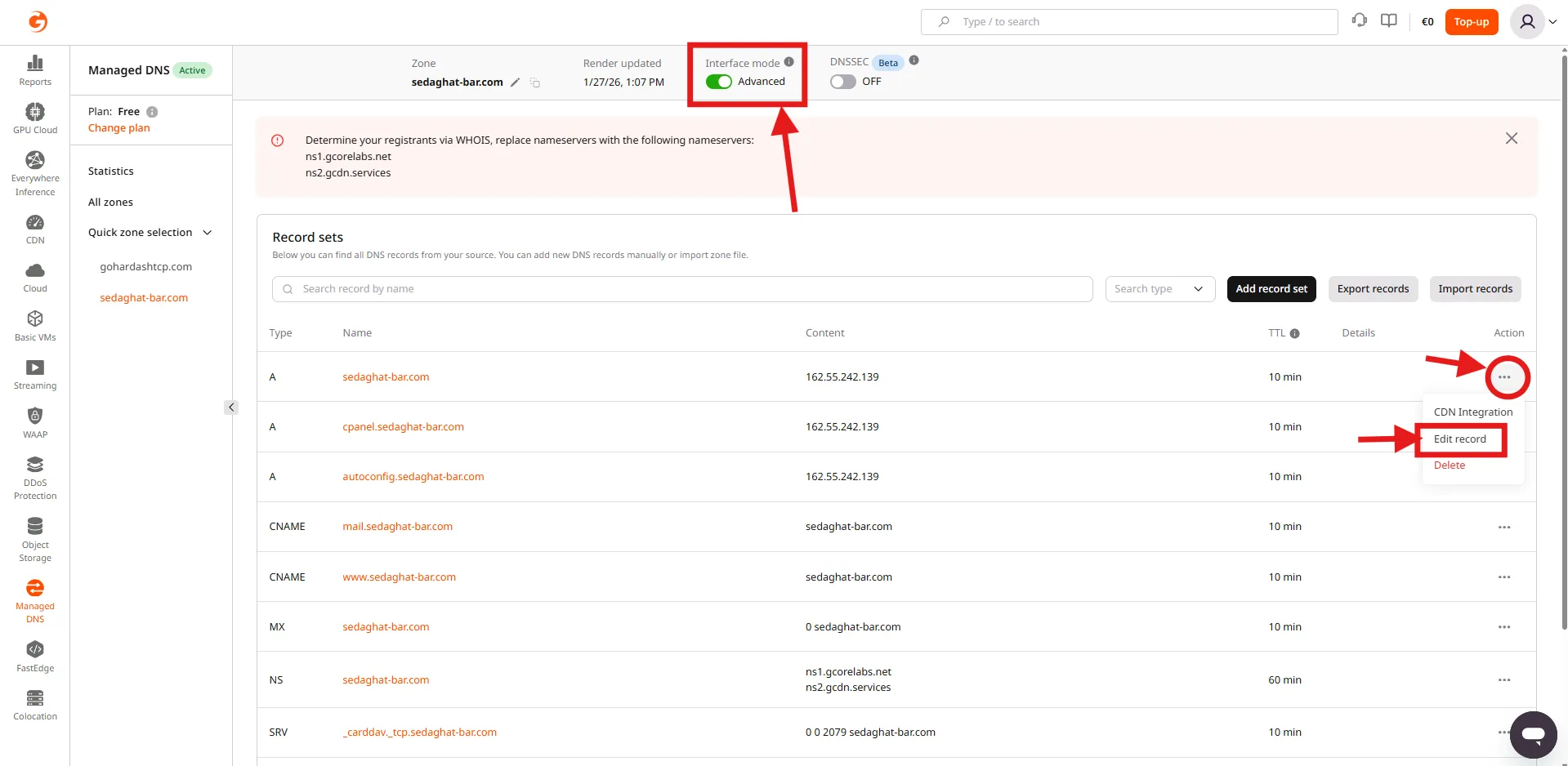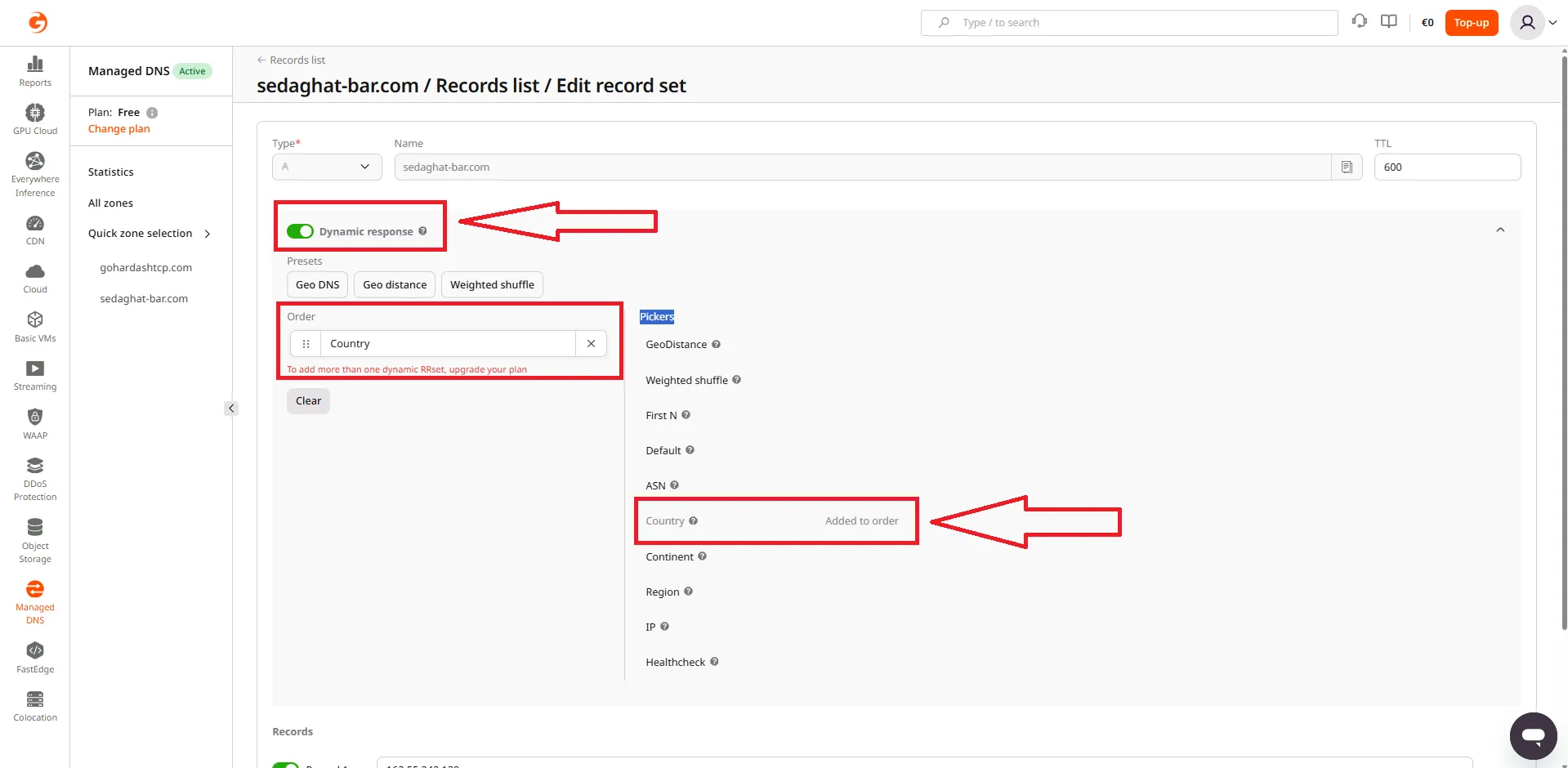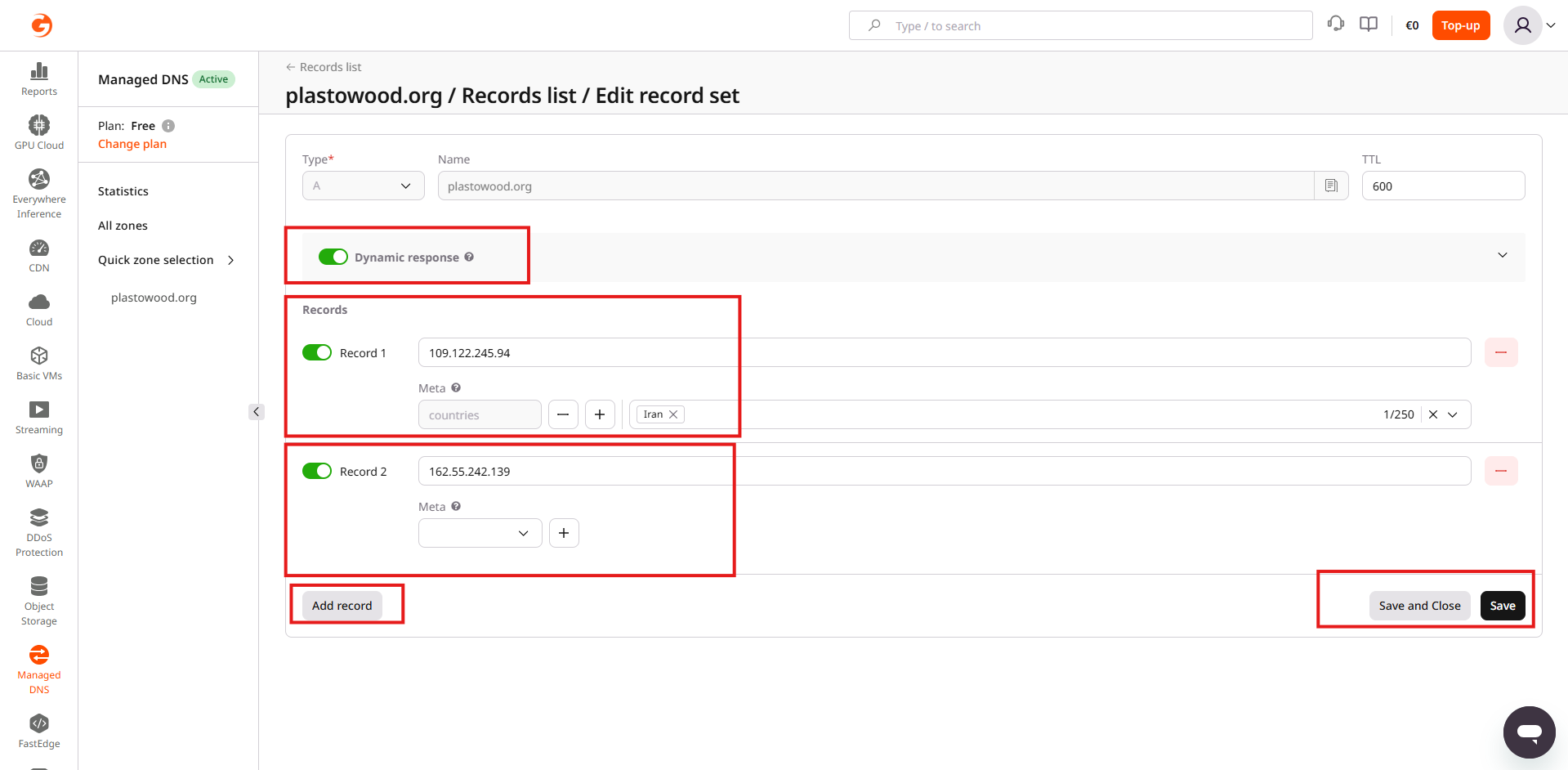
کاربران عزیز FireServer،در شرایطی که اینترنت بینالملل داخل ایران با قطعی و اختلال شدید مواجه است و هیچ کدام از مراکز داده کشور به اینترنت متصل نیستند، رباتهای گوگل (Googlebot) قادر به دسترسی به وبسایتهای میزبانیشده روی سرورهای داخل کشور نیستند. این موضوع میتواند باعث:
ثبت Crawl Error در گوگل
کاهش شدید Crawl Budget
حذف تدریجی صفحات از ایندکس
Fail شدن کمپینهای Google Ads
شود.
در این آموزش، هدف ما صرفاً حفظ دسترسی گوگل و کاربران خارج از ایران و داخل ایران به وبسایت از طریق پیادهسازی GeoDNS است.
⚠️ توجه: این راهکار موقتی بوده و فقط برای Indexing و Ads استفاده میشود و هیچ Sync (هماهنگی) بین دیتای داخل کشور و خارج کشور انجام نخواهد شد، یک بکاپ از دیتای داخل کشور یا خارج کشور شما گرفته خواهد شد و در سرور مقابل که در خارج یا داخل ایران باشد ریستور خواهد شد.
GeoDNS چیست؟ (خیلی خلاصه و کاربردی)
GeoDNS به شما اجازه میدهد بر اساس موقعیت جغرافیایی IP درخواستدهنده، DNS متفاوتی برگردانید.
در این سناریو:
🌍 کاربران خارج از ایران → سرور خارج ایران
🤖 Googlebot / AdsBot → سرور خارج از ایران
🇮🇷 کاربران داخل ایران → سرور داخل کشور
پیش نیاز اجرایی کردن این موضوع:
1- داشتن یک هاست خارج از کشور
2-داشتن یک هاست داخل کشور
3-داشتن یک حساب کاربری نزد وبسایت GCore
مراحل اجرای Geo DNS:
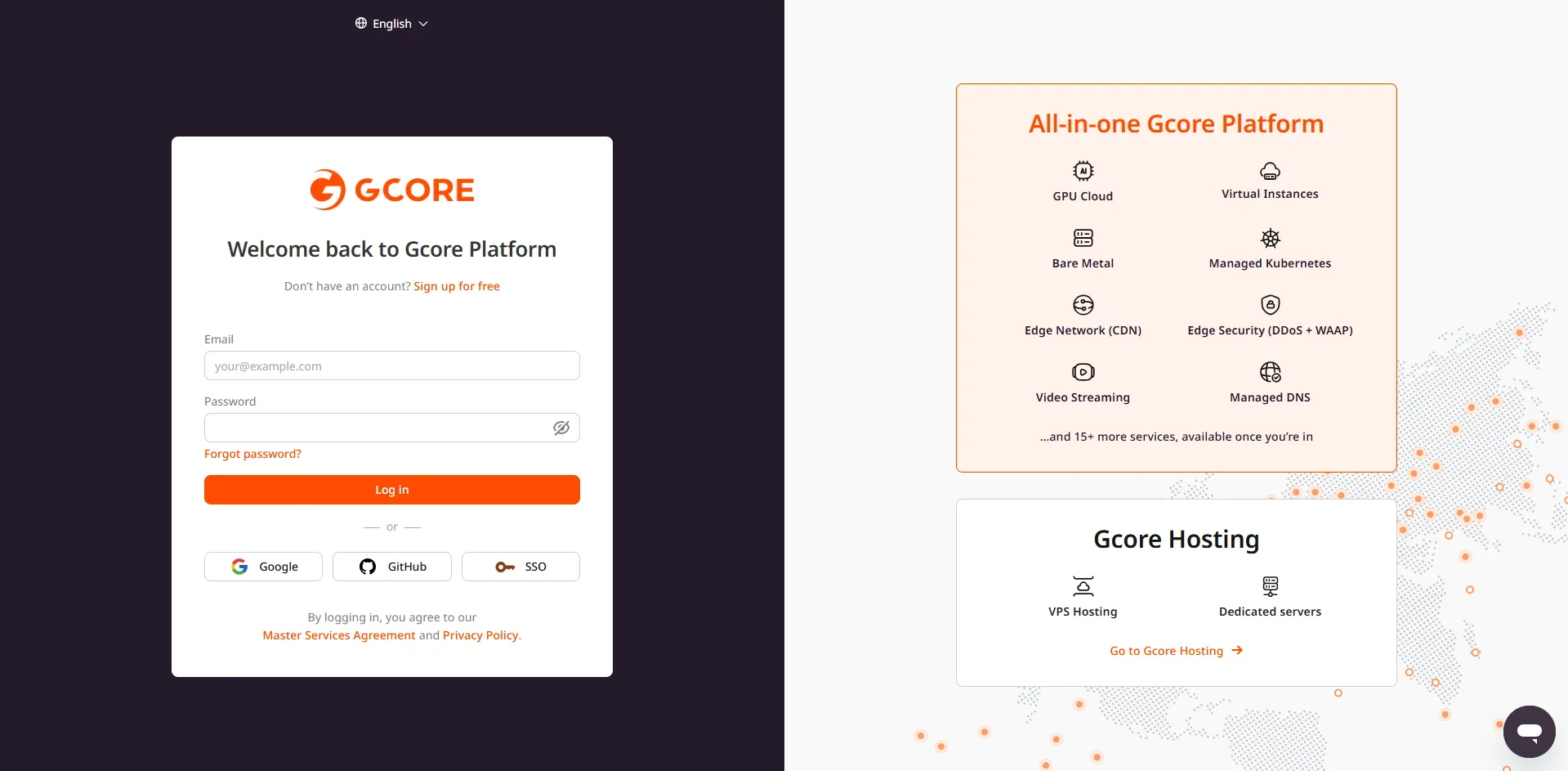
1- ابتدا در وبسایت GCore از طریق این لینک ثبت نام نمائید.
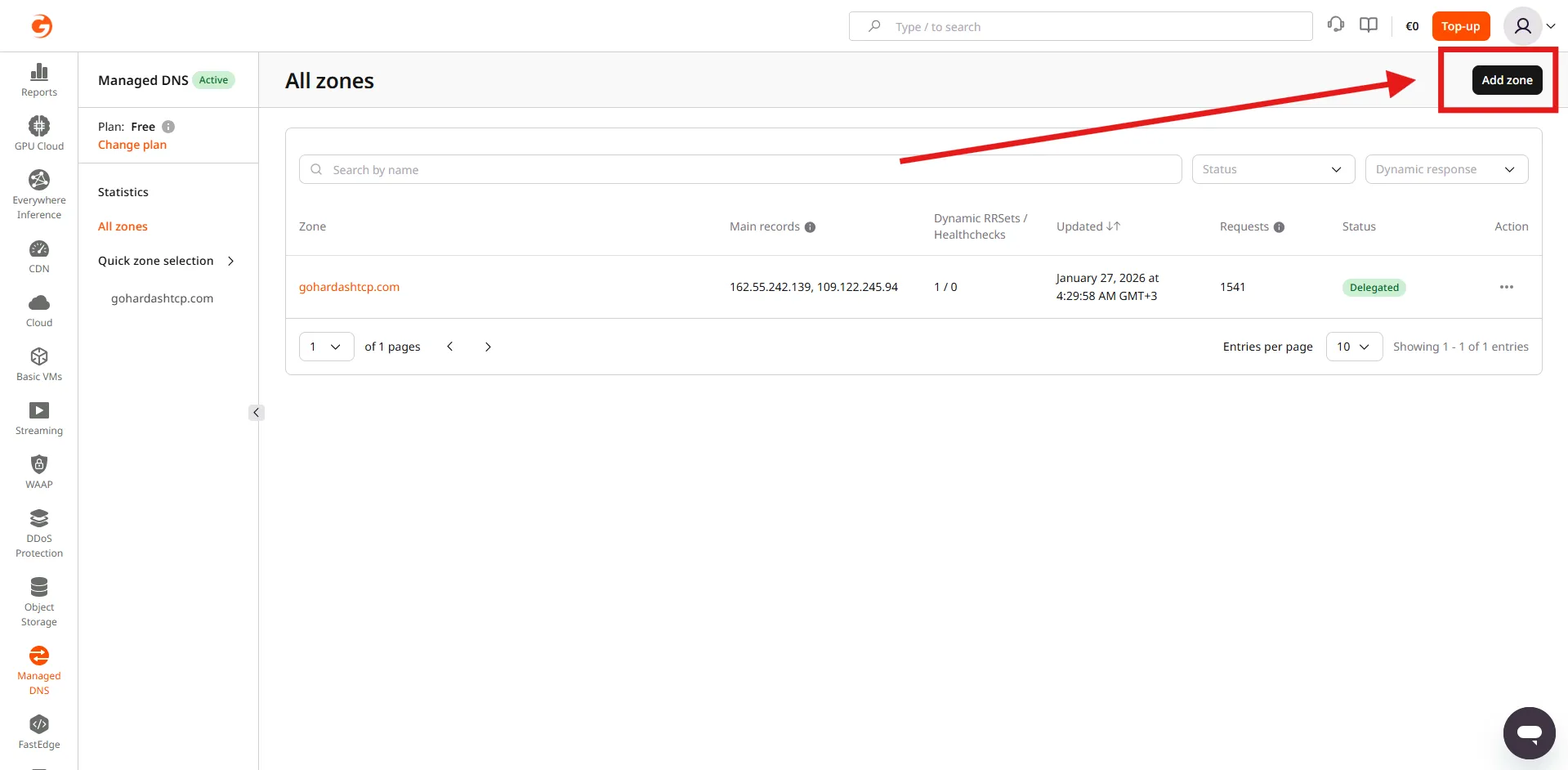
2- بعد از ثبت نام وارد صفحه Managed DNS شوید و گزینه Get Started Free را بزنید، تا امکان دسترسی به آن صفحه برایتان فعال شود. بعد از فعال شدن این صفحه طبق تصویر گزینه Add Zone را بزنید.
3- در صفحه باز شده طبق تصویر در کادر Domain name دامنه مورد نظر که برای مثال ما gohardashtcp.com را نوشته ایم بنویسید و بعد دکمه Create Zone را بزنید.
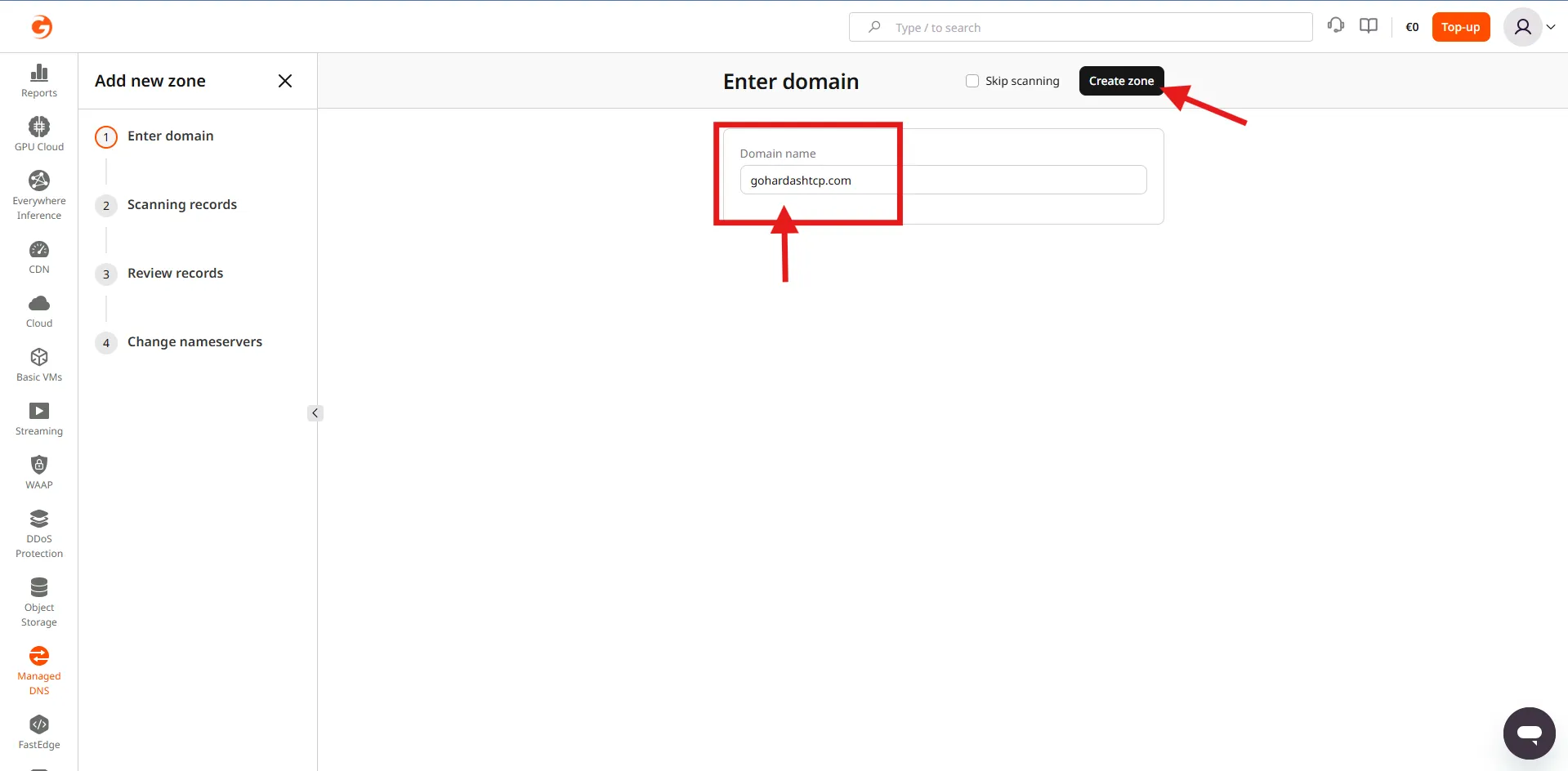
نکته: در صورتی که تیک Skip Scanning را بزنید رکورد های دی ان اس فعلی شما را از دی ان اس سرور هاستتان استخراج نخواهد کرد و باید تمامی رکورد های مورد نیاز برای ایمیل و لود شدن سایت را به صورت دستی اضافه نمائید.
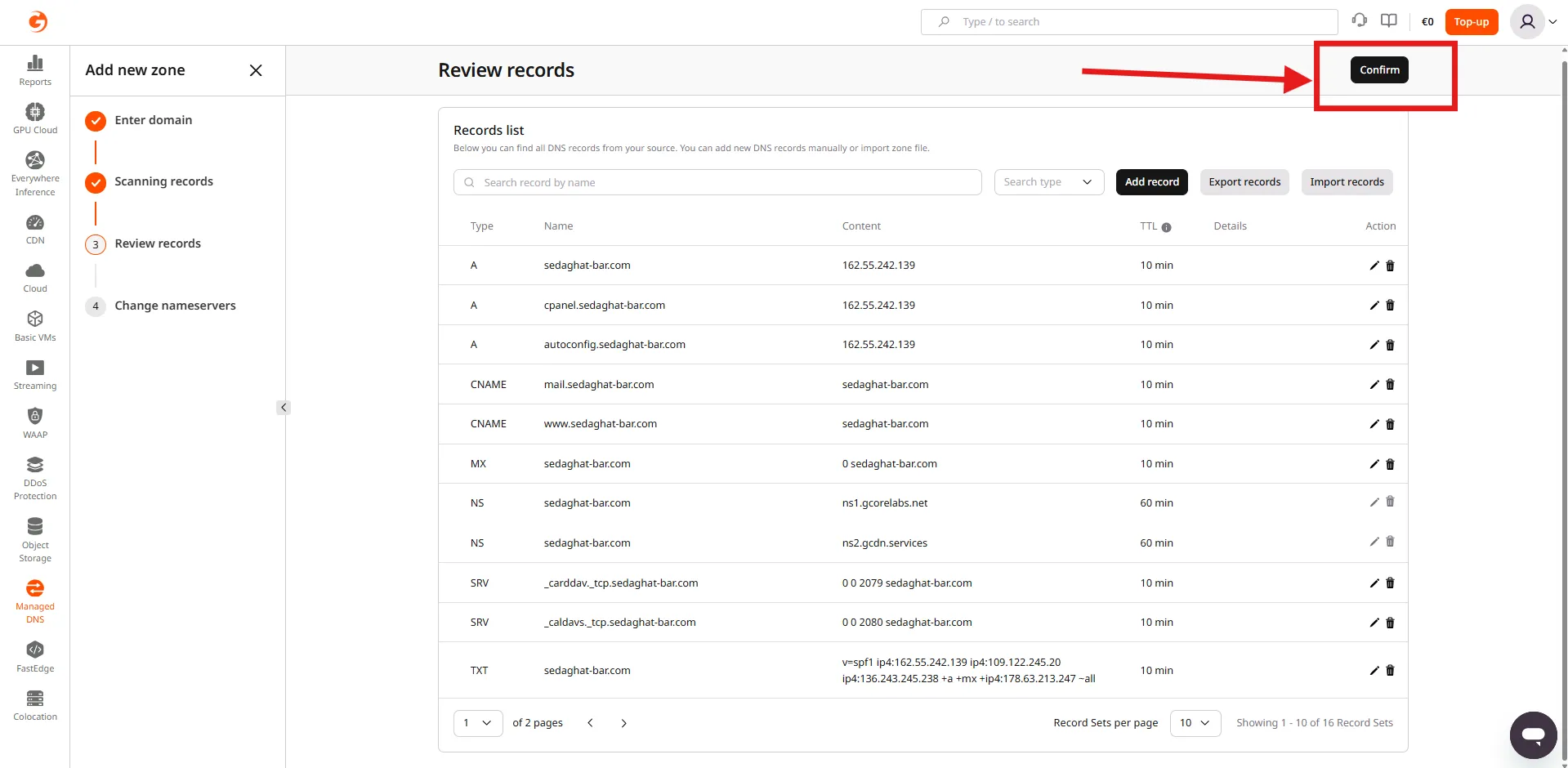
4- در صفحه باز شده رکورد های موجود وبسایتتان را که توانسته از دی ان اس سرور فعلی که دامنه شما بر روی آن تنظیم شده است را تشخیص دهد و لیست کند، ما در نظر میگیریم که تمامی رکورد ها صحیح هستند و دکمه Confirm را میزنیم تا به مرحله بعدی برویم.
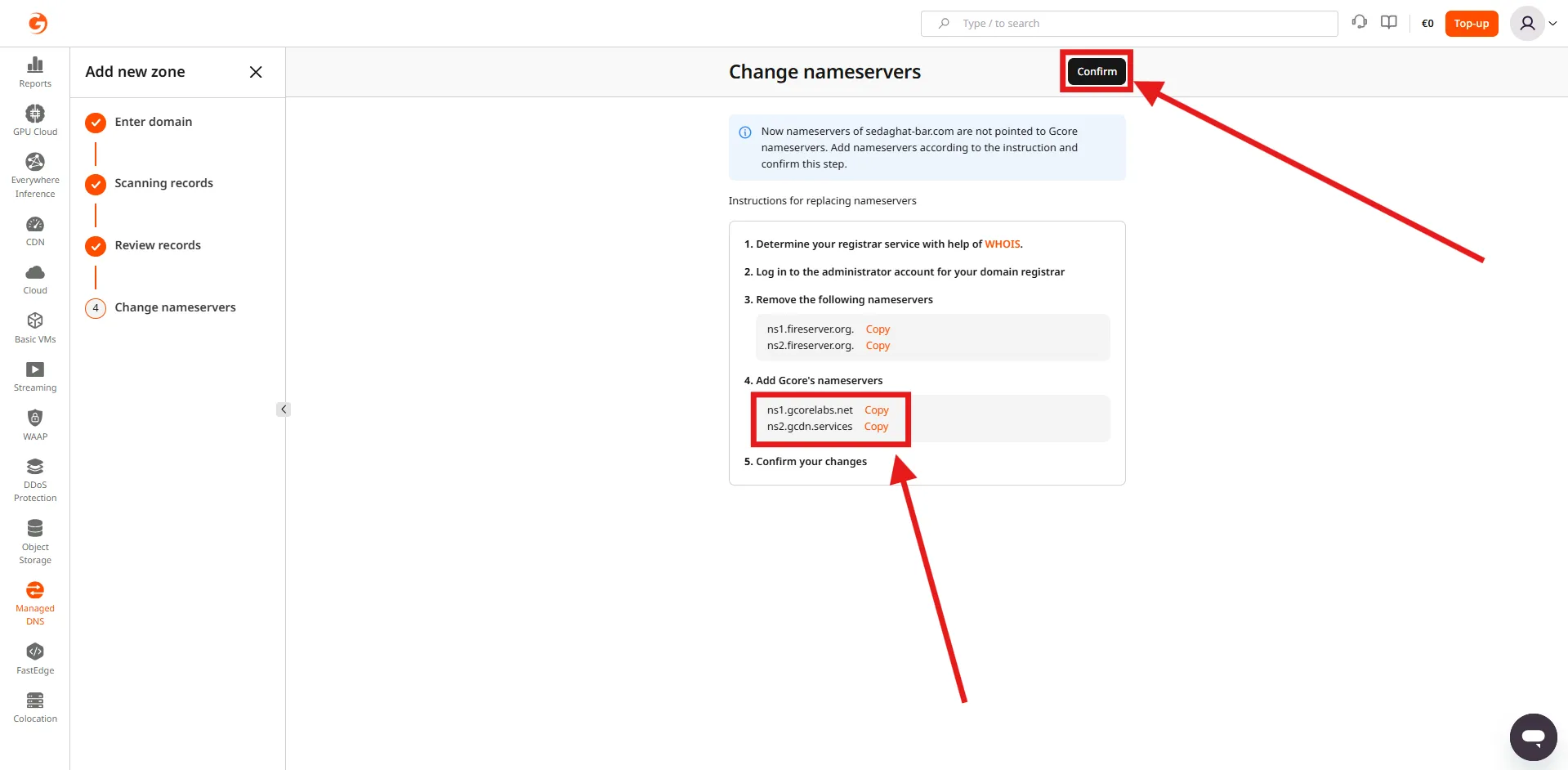
5- در این صفحه برایتان دی ان اس های فعلی که بر روی دامنه تان تنظیم می باشد را لیست کرده است و 2 عدد نیم سرور جدید برایتان اعلام کرده است که باید بر روی دامنه خودتان از طریق پنل دامنه خریداری شده تنظیم نمائید، در واقع طبق تصویر برای ما دو دی ان اس زیر ارائه شده که باید بر روی دامنه تنظیم کنیم: